Cara Menambahkan Brush Di Photoshop

Assalamualaikum…


Hay sahabat GO, bagaimana kabar anda semoga anda baik2 saja,?
Ok kali ini saya akan memposting trik photoshop yg berjudul cara menambahkan brush di photoshop, langsung aja gan hajar--->>>

Pertama-tama anda harus mendownload brush terlebih dahulu, untuk mendownloadnya anda bisa cari di mbah GOOGLE,!!!

Ikuti lahngkah2 berikut:
       1.  Klik kanan pada file rar yg anda download dan extract here…
  1. Buka photoshop yg anda punya, pilih file, new klik ok…

  1. cari icon brush dibagian samping kiri photoshop anda dan klik, 

    4.  Klik kanan pada lembar photoshop anda dan Klik yg di lingkari warna orenz pada gambar, pilih tulisan preset manager

,

  1. Lalu klik icon load, pilih brush yg sudah anda extrak, Pilih file yang berekstensi .abr dan klik load dan ok..


  1. Sekarang anda klik kanan lagi di bagian lembar photoshop dan tarik kepojok bawah pada bagian yg berwarna green pilih brush yg anda suka,


Selesai. Sekian dari saya semoga anda puas dengan tutorial yg saya tulis di atas, kalau ada yg kurang jelas bisa di tanyakan, 
Selamat mencoba and semoga bermanfaat shabat Green Orenz GO…GO…GO…!!!


Cara Menambahkan Font Di PC


Assalamualaikum…
Hay sahabat GO, ketemu lagi dengan saya, anda ingin font2 yg ada di pc anda menjadi keren2 dan unik2.?
Ne gan gua kasih tau caranya agar font yg keren-keren bisa ada di pc anda, ada beberapa cara yang akan saya berikan, langsung aja pada pokok permasalahan …
Pertama-tama Anda harus download dulu font yg keren-keren, pilih sesuka anda klik sini 
Cara yang pertama:

1. Klik rar dua kali yg tadi anda download.
2. Pilih yang berekstensi .ttf dan klik dua lali...

3. setelah anda klik yg berekstensi .ttf tadi akan muncul seperti gambar di bawah ini…

4. Lalu klik install dan tunggu sampai selesai…

Untuk kalian yg gak bisa di install langsung ne ane kasih Langkah yg kedua:
1.       Klik kanan pada file rar tadi dan extract here…


2.       Pilih file yg telah di extract tadi dan copy atau CTRL+C ingat file yg berlogo font..

3.       Untuk mempastekan fontnya Klik star pilih control panel akan muncul seperti gambar dibawah ini…

4.       Lalu anda klik programs,.

5.       Lau pilih appearance and personalization,

6.       klik pervew, delete, or show and hide fonts,
7.       Untuk mempastekan klik kanan  dan paste,


Itulah tadi beberapa tutorial yg saya berikan,..
Selamat mencoba and semoga bermanfaat shabat  Green Orenz GO…GO…GO…!!!


Cara Mengganti Tema Google Chrome

Assalamualaikum, sahabat GO...
saya akan menerangkan bagaimana caranya mengganti tema google chrome, ok kita langsung aja ke topik permasalahan…
1.     Kita buka google chrome terlebih dahulu
2.     Plih toko, seperti tanda panah di bawah ini…

3.    lalu klik tema, dan cari tema yang anda sukai, setelah itu anda klik gratis, dan anda tinggal menunggu pengistalannya selesai..

4.     Kalok semuanya udah selesai, akan seperti gambar di bawah ini..


Sekian dari saya Selamat mencoba dan semoga bermanfaat sahabat GO…GO…GO…!!!

Cara Membuat Tema Facebook

Hay sahabat GO, bosan dengan tampilan facebook anda yang itu2 aja…
Disini saya akan memposting tentang bagaimana caranya mengubah tema facebook dengan sesuka hati anda, baiklah saya akan memberikan caranya, langsung aja kita menuju tkp==è
1.      Langkah pertama masuk dulu ke facebook.com
2.      Kemudian buka new tab ketik userstyles.org
3.      Dan anda cari tema FB yang anda sukai, lalu klik…
4.      Setelah di klik akan muncul seperti gambar di bawah ini, dan pilih istall stylish…

5.      Kalau sudah seperti gambar di bawah ini anda telah berhasil, tapi tunggu dulu anda harus menyelsaikan pengistallannya terlebih dahulu, hehehe…

6.      Setelah anda berhasil mengistalnya, klik gambar styles biasanya terdapat di bagian  atas, seperti gambar dibawah, pilih manage istalled styles…

7.      Klik check for update, lalu refresh facebook anda dan lihatlah facebook anda sudah berganti tema…

NB: Kalau anda ingin mengganti tema yang laen, anda harus menghapus dulu tema yang udah ada, kalau tidak di hapus takutnya nanti temanya tidak berjalan dengan baik…

Selamat mencoba and semoga bermanfaat shabat  Green Orenz GO…GO…GO…!!!

Cara Membuat Modem Menjadi Cepat Tanpa Menggunakan Software


Assalamualaikum, sahabat GO..., saya akan menerangkan bagaimana caranya membuat modem sobat agar berkerja  menjadi lebih maxsimal tanpa software, langsung aja kita menuju TKP gan…..
  1. Pertama siapkan modem dan laptopnya ya gan, hehehe,…
  2. Klik star all programs, pilih control panel…
  3. Klik network and internet, kalok kurang jelas anda biasa lihat gambar dibawah..
  4. Setelah itu pilih network and sharing center, seperti  gambar di bawah..
  5. Pilih seperti  arah panah di gambar dibawah...                                 
  6. Akan muncul gambar seperti dibawah, pilih properties...                                                                    
  7. Klik configure…

8. pilih maximum speed, atau seperti gambar dibawah ini, lalu klik ok..!!!


Jika modem sobat masih lelet, mungkin jaringan di daerah anda sedang mengalami gangguan. masih aja lelet, lebih baik anda ganti yang baru aja gan, hehehe…

Selamat mencoba and semoga bermanfaat shabat  Green Orenz GO…GO…GO…!!!

Cara Membuat Teks Berjalan Di Desktop komputer & laptop

Assalamualaikum, sahabat GO..., saya akan menerangkan bagaimana membuat teks berjalan di desktop tanpa software, langsung aja kita menuju TKP gan…..

BUKA NOTEPAD di All Programs-->Accessories-->Notepad LALU COPY SCRIPT BERIKUT INI:.
Berikut kode HTML  text bejalan  dari kanan ke kiri

<marquee direction=" left " scrollamount="3" scrolldelay="10" width="100%px" style="color: #0000FF; border-style: solid; border-width: 1px; padding: 4px; background-color: #C0C0C0">
Buat tulisan sesuka Anda..<br/>
</marquee>

kita juga bisa mengubah text berjalan dari atas, kiri atau bawah dengan mengganti direction dengan nilai up, right atau bottom. scrollamount dan scrolldelay berguna untuk mengatur cepat atau lambatnya text bergerak…

Jika kita ingin text muncul dari atas, kiri, atas atau bawah kemudian berhenti (slide), maka tambahkan perintah behavior="slide". Sedangkan untuk membuat text bergerak mondar-mandir, gunakan perintah behavior="alternate". 

baik.klo udah slesai simpanlah atau save as dengan opsi all files dan beri nama file dengan akhiran .html. contohnya  GreenOrenz.html

kemudian untuk mencoba silahkan klik kanan layar monitor atau desktop lalu pilih properties, desktop,browse dan cari file html tadi dan oke, mudahkan gan….

Catatan: tulisan merah bisa diganti sesuai ke inginan anda….


Sekian dari saya semoga bermanfaat, Go...Go...Go….!!!

Cara Membuat Efek Bintang Bertaburan Pada Cursor Blog


Cara Membuat Efek Bintang Bertaburan Pada Cursor Blog, para blogger untuk variasi blognya dengan berbagai macam cara, salah satunya Efek Bintang Bertaburan Pada Kursor (Cursor) di Blog atau biasanya dikenal efek salju dengan terus berjatuhan saat kursor dipindahkan. ini bertujuan sebagai daya tarik pengunjung agar tahan lama pada blog kita dan juga merasa senang atau kagum dengan kreasi kita.

Untuk Efek Bintang Bertaburan warnanya bisa sobat ganti dengan sesuaikan warna template. jadi ga' sah kwatir dengan gaya monoton. hehehe. bisa kita ganti warnanya sesuai dengan warna yang kita sukai, seperti biru, hijau, merah, ungu, silver, kuning, hitam. ga' bakalan lengkap jika lom ada kodenya. nah,,, sobat bisa lihat tutorial dan kodenya dibah ini:

 Cara Membuat Efek Bintang Bertaburan Pada Cursor Blog

1. Login ke Blogger
2. Klik Rancangan Pilih Tambah Gadget
3. Lalu tambahkan HTML/JavaScript.
4. Masukan script di bawah ini kedalamnnya.

<script src="http://kikiefendiclock.googlecode.com/files/www.kikiyo.co.cc.cursor-bintang-kuning.js" type="text/javascript"></script>

6. Sobat Simpan dan lihat hasilnya.

Catatan :
untuk tulisan kuning pada kode diatas bisa sobat ganti dengan warna ksukaan sobat misalnya : kuning bisa ganti dengan, hijau, biru, ungu, silver, merah, hitam.

sekian dulu sobat,,,, ga' pake lama langsung pasang dan lihat bintang yang bertaburan dalam blog. Good Luck

Bunyi Beep Pada Bios Komputer


1.      Bunyi Beep satu kali
Siplah kalo cuma bunyi sekali, ini berarti semua komponen dalam keadaan baik-baik saja tetapi ada yang tidak terpasang dengan benar. Tetapi jika berbunyi satu kali dan tidak ada gambar di monitor, ada baiknya anda periksa kembali VGA card anda apakah sudah terpasang dengan benar sekalian juga periksa kabel yang berhubungan dengan monitor anda. Jika keadaan tetap tidak berubah coba anda periksa Motherboard anda apakah masih berfungsi dengan benar atau tidak. Jika hal ini terjadi kemungkinan ada masalah dengan salah satu chip di Motherboard. Langkah yang paling aman adalah mengganti Motherboard anda.
Catatan : sebelum mengganti Motherboard sebaiknya coba perhatikan apakah Motherboard anda berdebu? coba bersihkan kemungkinan salah satu komponen antara vga dan memori salah satu slotnya bermasalah.
2.      Bunyi Beep dua kali
Kalau anda mendengar bunyi seperti ini sebanyak dua kali bisa dipastikan memori anda yang bermasalah. Periksa fasilitas grafis anda apabila berfungsi dengan benar maka akan muncul error pada monitor. Jika tidak berarti ada masalah dengan parity bagian 64KB yang pertama. Periksa SIMM yang ada, kemudian lakukan booting ulang. Jika bunyi masih terdengar berarti ada masalah dengan chip memori. Ganti kedudukan memori pada slot yang lain. Jika memori dalam keadaan berfungsi tetapi bunyi masih terdengar ada baiknya anda mengganti Motherboard.
3.      Bunyi Beep tiga kali
Lakukan pemeriksaan seperti nomor 3, biasanya kerusakan atau permasalahannya hampir sama dengan bunyi beep dua kali.
4.      Bunyi Beep empat kali
Lakukan pemeriksaan seperti nomor 3, biasanya kerusakan atau permasalahannya hampir sama dengan bunyi beep dua atau tiga kali. Pada bunyi beep tiga kali masalah juga mungkin terjadi karena timer pada pc yang kurang berfungsi dengan baik.
5.      Bunyi Beep lima kali
Protes keras bukan cuma dilakukan para mahasiswa tapi juga oleh memori. Periksa memori anda muali dari slot sampai chip memori apakah masih berfungsi dengan benar. Coba cabut dan pasang kembali setelah itu booting ulang. Jika masih terdengar bunyi yang sama coba pinjam prosesor teman anda… hehe….mungkin saja prosesor anda yang rusak.
6.      Bunyi Beep enam kali
Kemungkinan terbesar terjadi pada chip dalam Motherboard yang mengendalikan fungsi keyboard. Coba atur kembali posisi chip jika tidak disolder. Jika bunyi masih terdengar coba ganti chipset dengan yang baru jika dimungkinkan. Ini juga kalo chipsetnya tidak disolder mati ke Motherboard. Jika tidak terpaksa anda mengganti dengan Motherboard yang baru.
7.      Bunyi Beep tujuh kali
Bunyi tujuh kali, pusing tujuh keliling…. Buat kita-kita yang masih mahasiswa masalah ini bisa jadi bakal mengorek habis cadangan devisa yang dimiliki. Kemungkinan yang bermasalah adalah Motherboard dan Prosesor…. Coba perhatikan pin (kaki pada prosesor) apakah ada yang patah. Atau prosesor anda memang bermasalah. Bisa juga karena Motherboard anda yang kurang beres. Coba lakukan pengujian dengan memasang prosesor pada pc lain yang menggunakan prosesor yang sama. Jika prosesor berfungsi dengan baik maka mobo anda yang bermasalah. Jalan yang terbaik adalah dengan mengganti salah satu komponen yang kurang beres tadi.

8.      Bunyi Beep delapan kali
Bisa dipastikan vga alias kartu grafis anda yang bermasalah. Coba pasang ulang dan periksa kembali semua interface yang berhubungan denga kartu grafis ini… Jika masih bermasalah kemungkinan kerusakan terjadi pada memori dalam kartu grafis atau malah keseluruhan kartu grafis anda. Langkah terbaik adalah mengganti kartu grafis dengan yang baru.

9.      Bunyi Beep sembilan kali
BIOS anda bermasalah…… coba ganti atau upgrade BIOS anda, kalau masih bermasalah lagi-lagi harus mengganti Motherboard .

10.  Bunyi Beep sepuluh kali
Hehehe… maaf bener nih pembaca…. lagi-lagi harus ganti Motherboard…. soalnya CMOS-nya radang usus buntu.

11.  Bunyi Beep sebelas kali
Nah, kalo yang ini bisa jadi karena cahce memori maka PC secara otomatis mendisable-nya untuk anda. Yang harus dilakukan adalah mengaktifkannya kembali dengan menekan tombol ctrl+alt+shift++


Kalo masih kurang tokcer… silahkan ganti memori anda.

Persamaan Dan Perbedaan Digital Dengan Analog

sistem digital adalah suatu sistem yang berfungsi utuk mengukur suatu nilai yang bersifat tetap atau tidak teratur dalam bentuk diskrit berupa digit-digit atau angka-angka. Sedangkan sistem analog adalah sinyal data dalam bentuk gelombang yang kontinue yang membawa informasi dengan mengubah karakteristik gelombang.
Persamaan sistem analog dan digital:
1.     Sama-sama merupakan sinyal data
2.     Semua bisa dibuat dalam bentuk IC
Perbedaan sistem analog dan digital:
1.     Sistem digital mampu mengirimkan informasi lebih cepat dari analog
2.     Sistem analog lebih sensitif dari ganguan atau noise.
3.     Sistem digital mereproduksi sinyal dengan lebih baik.
4.     Sistem digital mudah didisain dan tidak memerlukan matematika khusus.
5.     Fleksibilitas dan fungsionalitas yang lebih baik.
Sistem bilangan adalah suatu cara untuk mewakili besaran dari suatu fisik. sistem bilangan itu sendiri ada 4 yaitu:
-          Bilangan desimal               : sistem ini menggunakan 10 macam biasanya yaitu 0-9. Sistem ini menggunakan basis 10.
-          Bilangan biner                   : sistem bilangan bineri menggunakan 2 macam biasanya yang berbasis 2 yaitu 0 dan 1.

Semoga bermanfaat ya Gan...

Definisi Komputer


komputer secara umum adalah seperangkat alat elektronik yang dihubungkan dengan listrik yang berguna untuk membantu pekrjaan manusia agar lebih mudah, cepat, dan akurat. Komputer juga sebagai alat informasi dan komunikasi yang mampu mengolah data dan kemudian menyimpannya.
Seiring dengan bertambahnya waktu dan berkembangnya teknologi, semakin banyak pula jenis komputer akan bermunculan. Meskipun ada berbagai jenis alat yang bisa digolongkan kedalam komputer, umumnya, orang mengartikan komputer hanya sebatas Personal Computer ( PC ). Oleh karena itu, penulis
definisi hanya akan membahas PC berikut peripheralnya.
Sementara itu, perangkat komputer bisa dibagi menjadi 3 bagian sebagai berikut :
1. Hardware ( perangkat keras )
2. Software ( perangkat lunak )
3. Brainware ( pengguna )
- Operator, yaitu sebagai pengguna komputer saja
- Programer, yaitu sebagai pembuat software atau program
- Sistem analis, yaitu yang menjembatani antara komputer, manusia, dan program
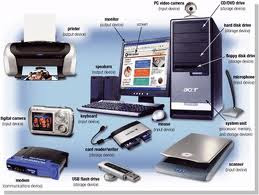
Dalam melakukan pengolahan data tersebut maka computer terdapat beberapa komponen yang mempunyai tugas sendiri – sendiri. Komponen tersebut yaitu komponen input, output, pemroses dan penyimpanan.
Komponen I / O digunakan untuk menerima input dan menghasilkan data sedangkan untuk memproses data agar menghasilkan informasi yang berguna dibutuhkan komponen utama yaitu CPU (Centra Prosessing Unit ). Disamping komponen tersebut terdapat komponen lain antara lain ROM (Read Only Memory), RAM ( Random Access Memory ) dan Hardisk.
Untuk memasukan data ke dalam komputer digunakan Input Device (alat masukan) diantaranya yaitu keyboard, mouse, scanner, microphone, dan lain – lain, sedangkan untuk menghasilkan informasi dibutuhkan Output Device (alat keluaran) diantaranya yaitu monitor, printer, dan speaker. Alat input output tersebut menyatu dengan komponen yang lain melalui I / O.
Komponen ROM yaitu jenis penyimpan program yang hanya dapat dibaca. ROM ini berisi program BIOS ( Basic Input Output Sistem ) yang dipergunakan untuk mendeteksi komponen – komponen perangkat keras pada saat komputer mulai dihidupkan. Program BIOS dibuat oleh vendor komputer dan tidak dapat diganti oleh pengguna.
RAM merupakan jenis memori yang isinya dapat diganti – ganti selama komputer hidup dan mempunyai sifat mengingat data atau program selama terdapat arus listrik. Pada saat kita menggunakan salah satu program aplikasi maka data akan disimpan sementara dalam memori ini selama komputer masih hidup. Jika komputer mati maka data atau program yang ada dimemori ini akan hilang.
Sedangkan komponen hardisk digunakan untuk menyimpan program atau data secara permanen. Pada hardisk inilah semua program seperti program system operasi dan program aplikasi disimpan. Dari semua komponen elektronik bekerja bersama – sama sehingga menghasilkan informasi yang berguna dan dapat dikenali oleh manusia.

Komponen Komputer Dan Penjelasannya
1.Cashing


 Cashing komputer adalah sebuah komponen komputer yang berfungsi sebagai tempat kita meletakkan atau menempelkan motherboard, power supply, optical disc drive, hard disk, dan lain sebagainya. Casing komputer ini dibedakan berdasarkan ukurannya yang sering disebut juga sebagai form factor (seperti ATX dan Micro ATX) dimana form factor ini mengacu kepada form factor motherboard yang didukungnya
2.Power Supply
Ibarat sebuah mobil yang tidak bisa berjalan jika tidak memiliki bahan bakar, maka sebuah komputer pun tidak akan bisa nyala atau berfungsi jika tidak memiliki power supply atau PSU (Power Supply Unit) ini. Power supply adalah sebuah komponen komputer yang berfungsi untuk mensuplai arus listrik ke komponen-komponen komputer lainnya seperti motherboard, hard disk, optical disk drive, dan lain sebagainya.
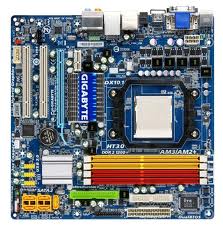
3.Motherboard / Mainboard
Motherboard adalah komponen komputer tempat kita menancapkan atau memasangkan komponen-komponen komputer lainnya seperti processor, video card, sound card, hard disk, dan lain sebagainya. Motherboard berfungsi untuk menghubungkan setiap komponen-komponen komputer tersebut agar bisa saling berkomunikasi satu sama lain. Setiap motherboard memiliki spesifikasi-nya masing-masing, spesifikasi seperti processor apa yang didukungnya dan berapa kapasitas maksimal RAM yang didukung oleh motherboard tersebut.

4.Processor
Jika sebuah komputer diibaratkan sebagai seorang manusia, maka processor adalah otak manusia tersebut. Processor atau CPU (Central Processing Unit) adalah sebuah komponen komputer yang bertugas untuk mengeksekusi instruksi atau melakukan perhitungan-perhitungan. Sebelum membeli sebuah processor kalian harus mencari tahu terlebih dahulu socket processor apa yang dimiliki oleh motherboard kalian, apakah socket AM2, socket LGA, atau lain sebagainya.


5.RAM
RAM adalah singkatan dari Random Access Memory, yaitu sebuah komponen komputer yang berfungsi untuk menyimpan data sementara dari suatu program yang sedang kita jalankan dan data-data tersebut bisa diakses secara acak atau random. Sebelum membeli sebuah RAM kalian harus mencari tahu terlebih dahulu slot RAM apa yang dimiliki oleh motherboard kalian, apakah SDRAM, DDR, DDR2, DDR3 atau lain sebagainya. 
6.Video card
Video card ini adalah komponen komputer yang berfungsi untuk menghasilkan output gambar untuk ditampilkan di monitor. Sebelum membeli sebuah video card, kalian harus mencari tahu terlebih dahulu slot video card apa yang dimiliki oleh motherboard kalian, apakah slot PCI, AGP, PCI-X, PCI Express, atau lain sebagainya. 

7.Hard disk
Hard disk adalah komponen komputer tempat kita menyimpan data. Semakin besar kapasitas hard disk yang kita miliki di komputer kita maka semakin banyak juga data yang bisa kita simpan di komputer kita tersebut. Sebelum membeli hard disk kalian harus mencari tahu terlebih dahulu interface hard disk apa yang dimiliki oleh motherboard kalian, apakah IDE, SCSI, SATA, atau lain sebagainya.

8.Optical Disc Drive
Walaupun tanpa sebuah optical disc drive suatu saat ingin meng-copy data, meng-install program, menonton film VCD atau DVD, yang komputer kita bisa nyala atau berfungsi, tetapi rasanya tanpa komponen komputer yang satu ini komputer kita seperti terisolasi dari dunia luar, terisolasi dari dunia luar maksudnya kita akan kesulitan jika semuanya tersimpan di dalam sebuah keping CD atau DVD. Optical Disc Drive ini bisa berupa CD-ROM, DVD-ROM, DVD-RW, Blue-Ray, atau lain sebagainya. Sebelum membeli sebuah optical disk drive kalian harus mencari tahu dulu interface apa yang dimiliki oleh motherboard kalian, apakah IDE, SATA, atau lain sebagainya. selain fungsi di atas klo windows kita rusakakan sangant membingungkan untung saja ada cara intal ulang windows lewat flashdisk
9.Monitor
Monitor adalah komponen komputer yang berfungsi untuk menampilkan gambar yang di-output dari video card. Monitor komputer yang banyak tersedia di pasaran saat ini adalah monitor CRT (monitor tabung) dan monitor LCD, namun saat ini kebanyakan orang-orang lebih memilih menggunakan monitor LCD (terutama di kantor-kantor) karena monitor LCD ini selain tampilannya lebih modern, juga memiliki kelebihan lainnya yaitu hemat space dan hemat listrik. 


9.Keyboard
Keyboard adalah sebuah komponen komputer inputan yang berfungsi sebagai alat untuk mengetikkan sesuatu. Selain keyboard standard, keyboard komputer saat ini memiliki model bermacam-macam, seperti keyboard mini, keyboard fleksibel yang bisa dilipat, keyboard wireless yang menggunakan bluetooth, dan lain sebagainya.


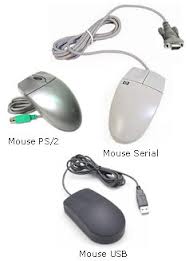
10.Mouse 
Mouse adalah komponen komputer inputan yang berfungsi untuk menggerakan cursor di layar monitor kita dan untuk meng-klik sesuatu seperti tombol-tombol di sebuah program aplikasi. Mouse juga bermacam-macam modelnya, ada mouse standard,
11.Sound Card
 

Sound Card memiliki fungsi sebagai pengolah data berupa audio atau suara dan sebagai penghubung alat input/output suara ke komputer.
12.Speaker


Speaker memiliki fungsi untuk menghasilkan atau mengeluarkan efek suara dari komputer.
13.Printer


Printer yaitu peralatan keluaran yang digunakan untuk mencetak data/informasi dari komputer dengan kertas.
14.Scanner


Scanner digunakan untuk menyalin/mengambil gambar file dari luar komputer yang hasilnya akan ditampilkan di komputer.
15.Touchpad


Touchpad digunakan sebagai pengganti mouse pada laptop/notebook.

16.Microphone


Microphone berfungsi untuk merekam atau memasukkan suara yang akan disimpan dalam memori komputer dan untuk berbicara saat sedang chatting.

17.Webcam


Berfungsi untuk mengambil gambar/video untuk ditransfer ke internet.